Peripheral Komputer
Peripheral Komputer
Peripheral
komputer merupakan peralatan tambahan komputer yang dibutuhkan untuk keperluan
– keperluan lain. Misalnya koneksi jaringan, mencetak, atau mengambil gambar.
Peripheral tersebut meliputi Printer, Scanner, Modem, Network Card, dan lain
sebagainya. Instalasi peripheral meliputi instalasi secara fisik dan instalasi
secara software. Instalasi fisik meliputi pemasangan peripheral
dengan baik dan benar, dan instalasi software meliputi pengenalan
peripheral terhadap sistem operasi yaitu dengan menginstall driver yang
dibutuhkan.
1) Printer
Printer merupakan komponen output yang digolongkan
sebagai Hard Copy Device. Yaitu merupakan alat yang digunakan untuk mencetak
keluaran dari proses yang dilakukan oleh komputer baik tulisan maupun grafik
secara langsung dengan menggunakan media kertas ataupun yang lainnya.
Ada tiga jenis printer yang beredar dipasaran.
- Printer Dot Matrik merupakan printer yang menggunakan pita sebagai alat
percetakannya.
- Ink Jet menggunakan tinta.
- Laser jet menggunakan serbuk laser.
Menurut konektor printer ada dua
macam yaitu melalui konektor Paralel Port dan USB Port.
Langkah – langkah instalasi printer :
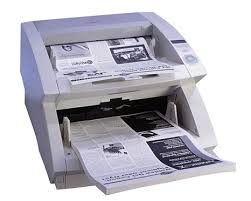
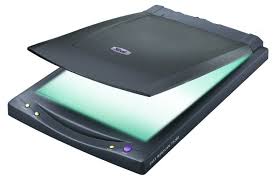
2) Scanner
Scanner adalah suatu alat elektronik yang fungsinya
mirip dengan mesin fotokopi, scanner hasilnya ditampilkan pada layar monitor
komputer dahulu kemudian baru dapat dirubah dan dimodifikasi sehingga
tampilan dan hasilnya menjadi bagus yang kemudian dapat disimpan sebagai file
text, dokumen dan gambar.
Scanner berukuran pena dinamakan
Quicklink. Pena scanner itu berukuran panjang enam inci dan beratnya sekitar
tiga ons.
Pada saat ini banyak sekali scanner yang beredar di
dunia dengan berbagai merk pula, Di antaranya scanner keluaran dari Canon,
Hewlett Packard ( HP ), EPSON, UMAX dan masih banyak lagi. Perbedaan tiap
scanner dari berbagai merk terletak pada pemakaian teknologi dan resolusinya.
Langkah-langkah instalasi driver scaner:
3) Modem
Modem merupakan salah satu perangkat komputer untuk
perantara komputer dengan saluran telphone agar data berhubungan Internet
Service Provider (ISP).
Modem ada dua macam, yaitu modem internal dan modem
external. Modem internal yaitu modem yang pasang di dalam motherboard dalam
bentuk kartu. Teknik pemasangannya sama seperti kartu – kartu lain pada
umumnya. Sedangkan modem external adalah yang dapat dipasang dan dilepas
sewaktu – waktu.
Sebelum mengaktifkan jaringan internet di rumah kita,
sebaiknya kita harus mengetahui dulu bagaimana cara menginstal modem. Modem
merupakan perangkat wajib yang harus ada pada komputer rumah kalau ingin
mengaktifkan internet.
Cara
menginstall modem :
1 Pastikan bahwa modem anda telah
terpasang dengan baik dan terhubung ke komputer dengan keadaan menyala.
2. Klik ganda My Computer > klik ganda Control Panel > klik ganda Modems, atau cara lain klik Start > Settings > Control Panel > klik ganda Modems, 3. Pada kotak dialog Install New Modem klik Next, windows akan mendeteksi modem anda secara otomatis. 4. Jika windows telah berhasil mendetect modem klik Next > Finish 5. Jika muncul pesan windows did not find any modem attach to your modem, klik Next 6. Kemudian pilih jenis modem yang sesuai dengan modem anda. 7. Klik Next, kemudian pilih port yang akan saudara pakai biasanya COM 1 8. Klik Next > Finish > OK
Konfigurasi untuk Telkomnet instan
Cara Setting TELKOMNet INSTAN
TELKOMNet INSTAN adalah layanan
Internet Dial Up (dengan menggunakan line telepon) yang paling mudah dalam
hal setting. Selain itu layanan ini memiliki kapasitas bandwidth ke luar
negeri yang besar dari beberapa link. Untuk dial ke TelkomNet Instan hanya
diperlukan tiga langkah saja, yakni:
1. Setting Modem
2. Setting Koneksi ke TelkomNet
Instan
3. Dial ke TelkomNet Instan
KONFIGURASI TELKOMNET INSTAN
• Nomor dial : 0809 8 9999
• User id : telkomnet@instan • Password : telkom • DNS : Sebaiknya dikosongkan , boleh diisi : 202.134.0.155 dan 202.134.2.5 • Proxy : Sebaiknya dikosongkan, boleh menggunakan proxies.telkom.net.id (diambil dari www.telkomnet.com)
4) Webcam
Webcam atau web camera adalah
kamera digital yang terhubung dengan computer dan terhubung dengan halaman
web .Dengan menggunakan teknologi ini, maka kamera yang ada pada komputer
akan memberikan informasinya, yaitu berupa gambar yang dimunculkan melalui
halaman web.
Pertama, pastikan Anda mengikuti
instruksi dari produsen kamera Anda untuk memastikan kamera Anda diinstal
dengan benar.
Ini termasuk memasukkan CD
instalasi kamera, dipandu melalui beberapa langkah instalasi, dan me-restart
komputer Anda. Menghubungkan kabel USB kamera di saat yang tidak tepat selama
prosedur instalasi perangkat lunak kamera dapat menyebabkan berbagai masalah.
Untuk menginstal ulang webcam
Anda:
Batalkan instalasi kamera yang
ada. Klik “Start,” “Settings,” “Control Panel,” dan “Add/Remove Programs”.
Dari daftar, pilih perangkat lunak webcam Anda dan klik Remove.
Cabut kabel USB kamera dari
komputer.
Hidupkan kembali komputer Anda.
Masukkan CD instalasi/pengaturan
kamera Anda.
Ikuti instruksi yang diuraikan oleh program pengaturan
kamera, dan sambungkan kamera Anda hanya saat diminta. Biasanya dilakukan
setelah me-restart komputer Anda.
5)
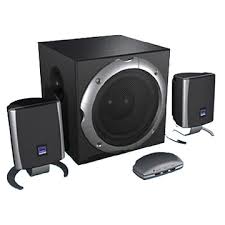
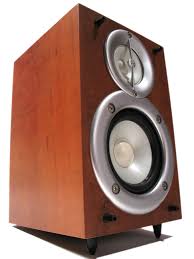
Speaker
Suatu alat yang mengkonversi
isyarat audio analog ke dalam getaran udara yang sejenisnya dalam rangka
membuat bunyi;serasi dapat didengar.
Cara
Menginstal :
-klik kanan my computer pilih
propertise
- lalu, klik hardware pilih device manager - klik sound, video and games controller JIKA SOUNDCARD TANDA TANYA (?) BELUM DIINSTALL JIKA SOUNDCARD TANDA SERU (!) KESALAHAN INSTALL
-masukkan CD bawaan Kmptr lalu
Klik kanan tanda tanya / seru tsb, pilih update driver.
5)
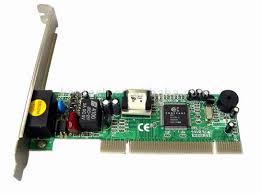
Network Card
Kartu
jaringan ( network interface card
disingkat NIC atau juga network card) adalah sebuah
kartu yang berfungsi sebagai jembatan dari komputer ke sebuahjaringan
komputer. Jenis NIC yang beredar, terbagi menjadi dua jenis, yakni NIC yang
bersifat fisik, dan NIC yang bersifat logis. Contoh NIC yang bersifat fisik
adalah NIC Ethernet, Token Ring, dan lainnya; sementara NIC yang bersifat logis
adalah loopback adapter dan Dial-up Adapter. Disebut juga sebagai Network
Adapter. Setiap jenis NIC diberi nomor alamat yang disebut sebagai MAC
Addres, yang dapat bersifat statis atau dapat diubah oleh pengguna.
Prosedur
yang dilakukan untuk menginstall dan mengkonfigurasi kartu jaringan:
Setelah meng-copy file yang
dibutuhkan untuk menginstall kartu jaringan, Windows 98 akan me-restart
komputer.
Untuk dapat “berkomunikasi” antara
dua buah komputer atau lebih dalam jaringan komputer, gunakan protokol yang
sering (umum) digunakan.
Prosedur yang dilakukan untuk
menginstall protokol jaringan:
Windows98 menyediakan
multiple-protokol di dalam satu komputer meliputi
Implementasi TCP/IP pada Windows98
meliputi protokol standar TCP/IP, kompatible dengan TCP/IP berbasis jaringan.
Protokol standar TCP/IP termasuk:
1. Internet Protocol,
2. Transmission Control Protocol (TCP), 3. Internet Control Message Protocol (ICMP), 4. Address Resolusion Protocol (ARP), 5. User Datagram Protocol (UDP).
TCP/IP harus dikonfigurasikan sebelum
dahulu agar bisa “berkomunikasi” di dalam jaringan komputer. Setiap kartu
jaringan komputer yang telah diinstall memerlukan IP address dan subnet mask.
IP address harus unik (berbeda dengan komputer lain), subnet mask digunakan
untuk membedakan network ID dari host ID.
Memberikan
IP Address
IP address dan subnet mask dapat diberikan secara otomatis menggunakan Dynamic Host Configuration Protocol (DHCP) atau disi secara manual.
Prosedur yang dilakukan untuk
mengisikan IP address:
1. Buka Control Panel dan double-klik icon Network. 2. Di dalam tab Configuration, klik TCP/IP yang ada dalam daftar untuk kartu jaringan yang telah diinstall. 3. Klik Properties. 4. Di dalam tab IP Address, terdapat 2 pilihan:
IP address akan diperoleh melalui
fasilitas DHCP. DHCP berfungsi untuk memberikan IP address secara otomatis
pada komputer yang menggunakan protokol TCP/IP. DHCP bekerja dengan relasi
client-server, dimana DHCP server menyediakan suatu kelompok IP address yang
dapat diberikan pada DHCP client. Dalam memberikan IP address ini, DHCP hanya
meminjamkan IP address tersebut. Jadi pemberian IP address ini berlangsung
secara dinamis.
IP address dan subnet mask diisi
secara manual.
Important
Jika menggunakan IP address
statik, pastikan bahwa ip address tersebut akurat. Jika memasukan alamat IP
yang tidak benar, Komputer tidak bisa berkomunikasi dalam jaringan. juga
pastikan ip address belum dipakai oleh komputer lain pada jaringan karena
akan menimbulkan konflik.
5. Klik OK.
6. Jika diperlukan masuk kembali
ke dalam kotak dialog TCP/IP Properties, klik tab Gateway, masukkan nomor
alamat server.
7. Klik OK.
8. Jika diperlukan untuk
mengaktifkan Windows Internet Naming Service (WINS) server, kembali ke dalam
kotak dialog TCP/IP Properties, klik tab WINS Configuration, dan klik Enable
WINS Resolution serta masukan nomor alamat server.
9. Jika diperlukan untuk
mengaktifkan domain name system (DNS), kembali ke dalam kotak dialog TCP/IP
Properties, klik tab DNS Configuration, klik Enable DNS, masukkan nomor
alamat server.
10. Klik OK.
|



Tidak ada komentar:
Posting Komentar
Kami dengan sangat berharap menginginkan komentar anda, komentar anda sangat penting buat kami. baik maupun buruk akan kami menerima dengan lapang dada